Claude Code 的简单配置以及远程连接使用
1. 下载
注意:以下命令需要在打开代理软件的 tun 模式(虚拟网卡模式)下才能正常下载。终端默认不走代理软件的端口,需要额外配置端口,但最简单的方法就是开启此模式。如果开启后仍不行,建议将网络从校园网切换到手机热点。
Windows PowerShell
1 | irm https://claude.ai/install.ps1 | iex |
Windows CMD
1 | curl -fsSL https://claude.ai/install.cmd -o install.cmd && install.cmd && del install.cmd |
前提:需要安装 Git 并授权。可以到 Git 官网下载安装,然后使用账号和密码进行授权。
2. CC Switch 配置
可以点击以下链接下载:
Claude Code 只支持官方和少数渠道的 API,因此需要借助 CC Switch 来配置环境变量,使用自定义 API。
配置步骤
- 点击加号,选择 MiniMax:
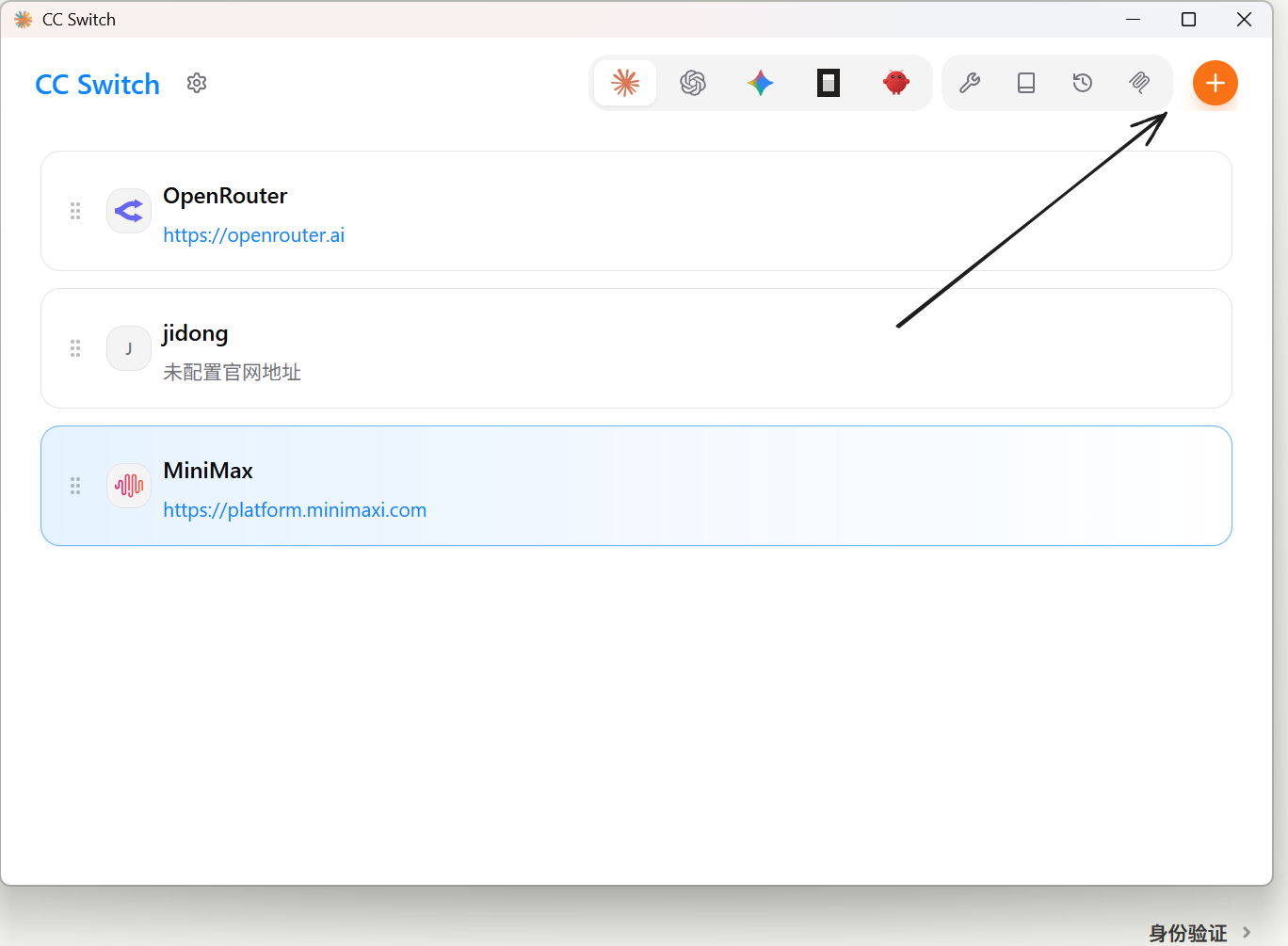
- 将密钥填入 API key 中
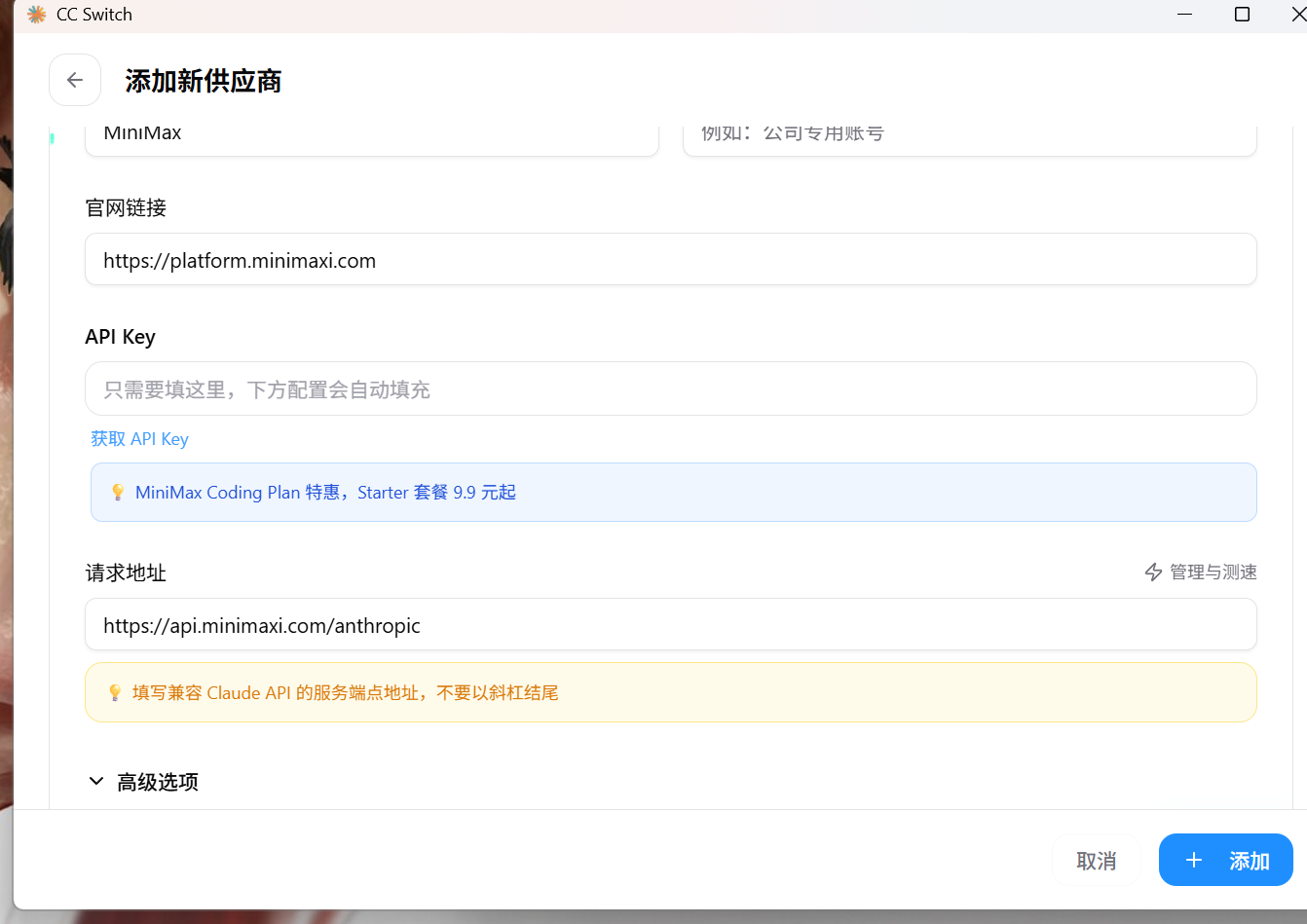
注意:京东云目前不在支持列表中,需要直接修改请求地址。官网上有详细的配置教程,需要更换请求地址,API 格式选择 “anthropic message 原生”。
- 填写完成后点击添加,然后启动服务。
3. 拉取项目和配置 Git
准备工作
在桌面创建一个文件夹(例如命名为 “AIteach”),然后打开 PowerShell:
1 | cd C:\Users\17445\Desktop\AITeach |
此时应该会打开 Claude Code,让你选择颜色等配置。如果没有打开,大概率是环境变量未配置正确。
环境变量配置
- 搜索并打开”环境变量”设置
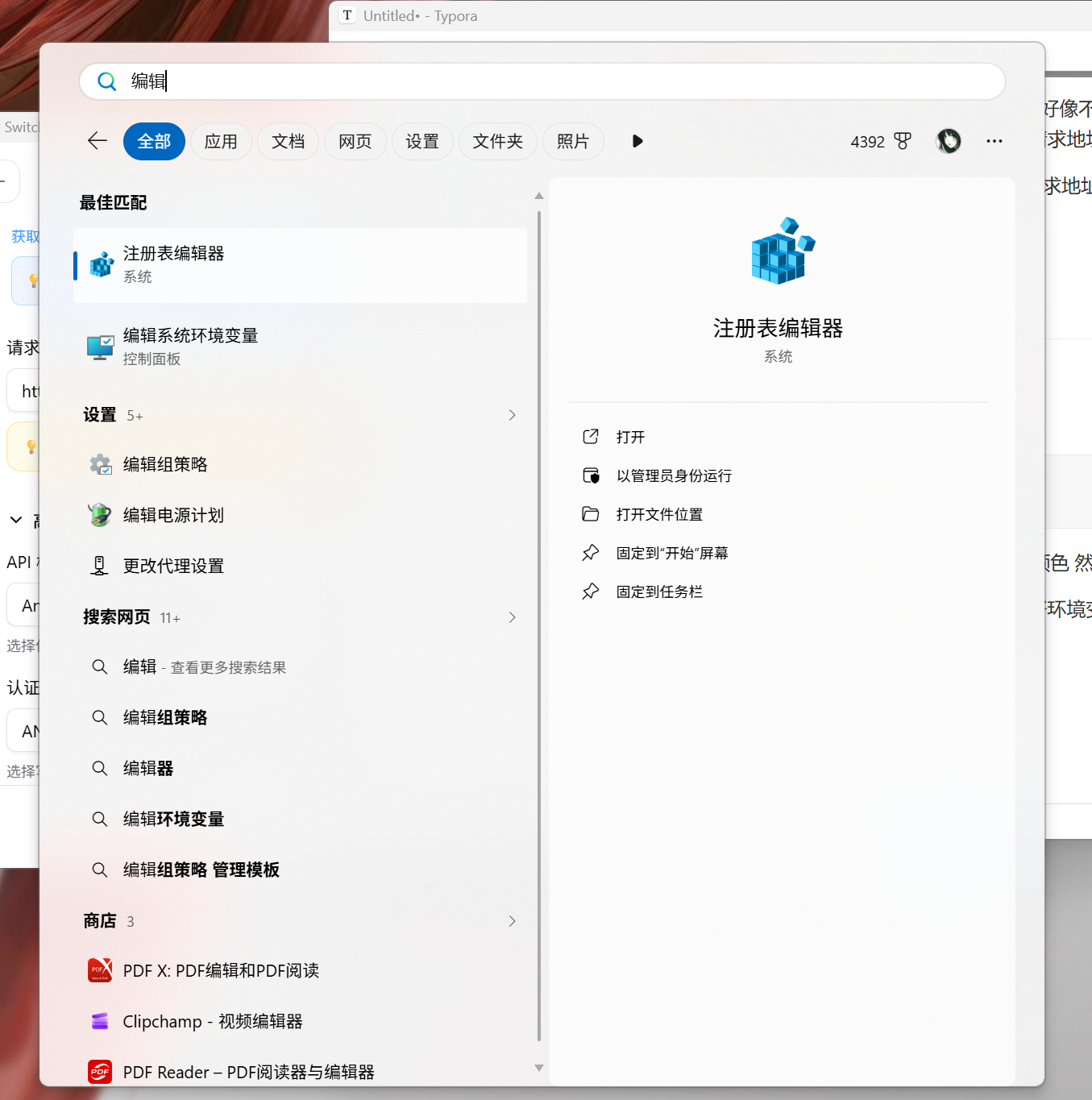
- 在系统变量中新建,填入以下路径:
1 | C:\Users\你的用户名\.local\bin |
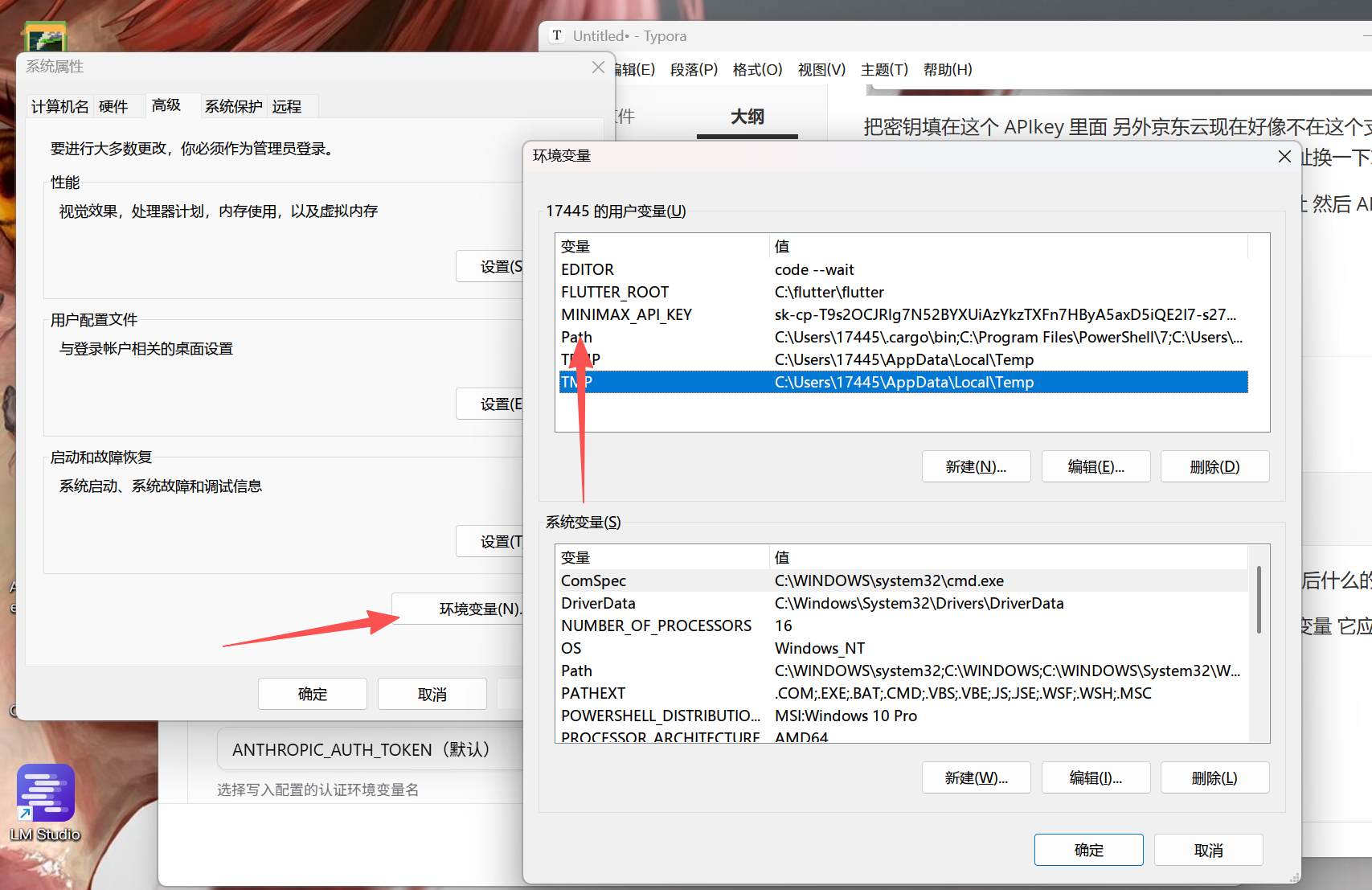
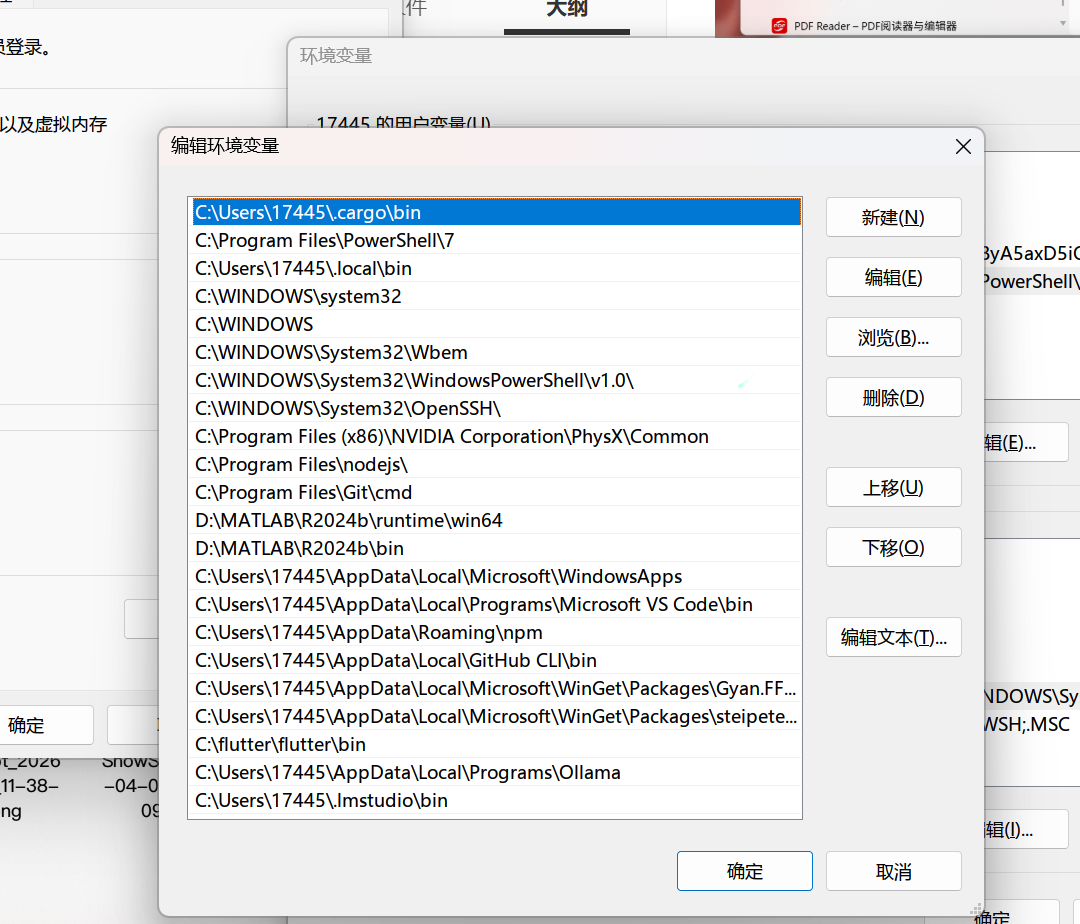
可能原因:如果仍有问题,可能是因为未安装 Node.js。
Git 配置
启动后一路按 Enter 即可,让 Claude Code 帮你配置 Git。直接告诉它”配置好 Git 以便提交代码”,然后按照提示配置用户名、邮箱等信息。如果已经配置过,会直接提示配置完成。
4. 安装 Everything Claude Code 插件
第一步:安装插件
注意:插件安装方式较为便捷,但如果 Claude Code 版本无法正常解析自托管市场条目,建议使用下方的开源安装脚本,稳定性更高。
以下命令直接在 Claude 会话中输入即可:
1 | # 添加市场 |
第二步:安装规则(必需)
WARNING: 重要提示:Claude Code 插件无法自动分发
rules,需要手动安装。接下来需要在项目目录下新开一个终端:
1 | # 首先克隆仓库 |
1 | # Windows 系统(PowerShell) |
如需手动安装说明,请查看 rules/ 文件夹中的 README 文档。手动复制规则文件时,请直接复制整个语言目录(例如 rules/common 或 rules/golang),而非目录内的单个文件,以保证相对路径引用正常、文件名不会冲突。
第三步:开始使用
1 | # 尝试一个命令(插件安装使用命名空间形式) |
完成! 现在可以使用 47 个代理、181 个技能和 79 个命令。
常用命令推荐
1 | /ecc:plan "添加用户认证" # 无论做什么之前,先用这个写一个计划,能降低 AI 出错的概率 |
5. 通过 CC connect 配置飞书连接
注意:这种情况下必须同时启动 Claude Code 和 CC connect 窗口,才能实现远程控制 AI 写代码。
评论